申請用一式に入っている手引きと同じ中身です。文中の「このフォルダ」は、その一式(別にお渡しする zip)のことです。
LINEスタンプ 申請の手引き
川上剛史先生のスタンプ|株式会社センバツから出す|2026年11月19日
このフォルダの中身で、LINE Creators Market に32枚1セットを申請できます。川上先生の直しを入れた完成版です。絵の大きさと形式は、作る側の機械検査ですべて通してあります。出すのは株式会社センバツ です。センバツのクリエイター登録がまだなら、2章から始めてください。3章の「まだ決まっていない」項目が決まるまでは、審査リクエストを出さないでください。 枚数などは、審査リクエストの後に変えられません。
1. 渡す物(このフォルダの中身)
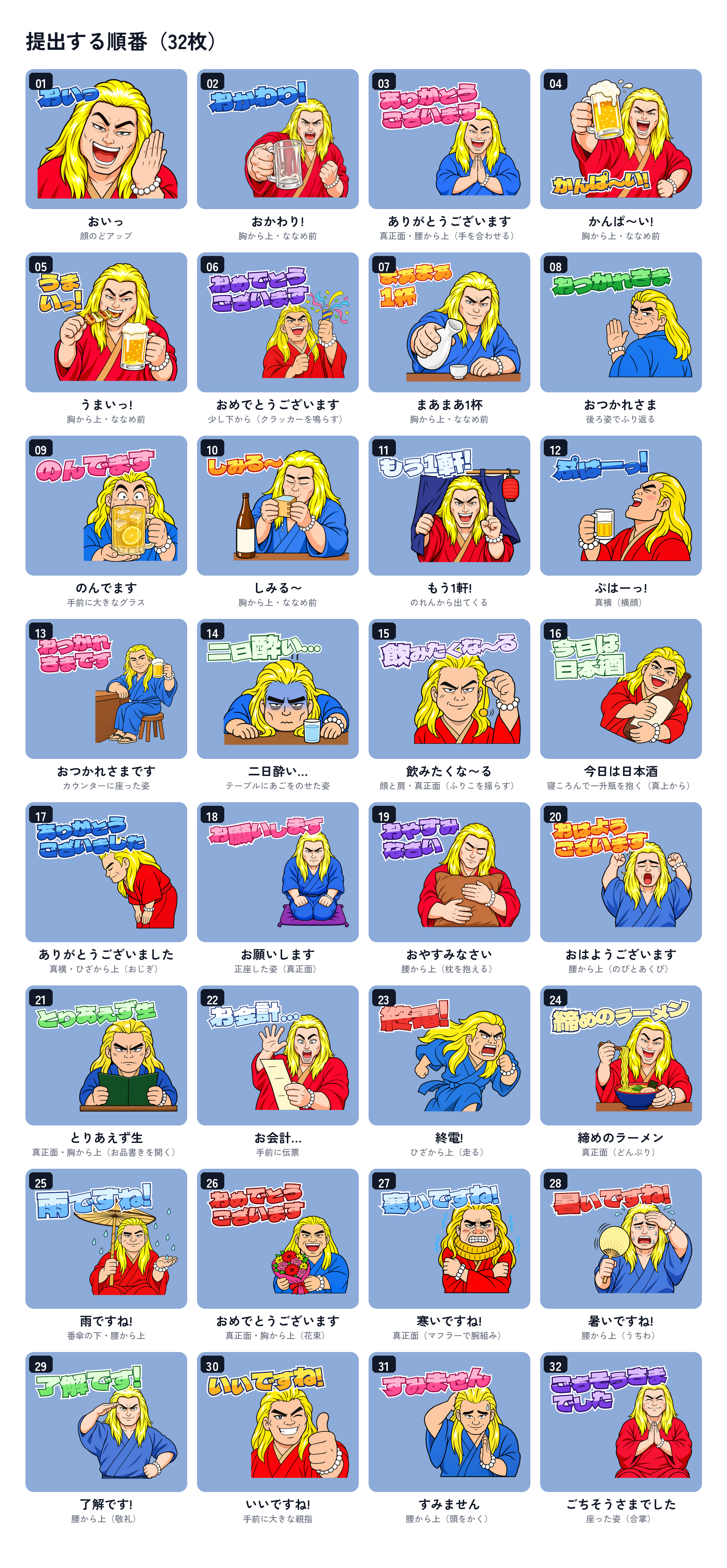
物 中身 使う所 提出用.zip スタンプの絵 01.png〜32.png と main.png・tab.png の34枚(約3.8MB) 申請画面の「ZIPファイルでアップロード」 提出用(フォルダ) 上のZIPと同じ34枚を、ばらした物 ZIPが弾かれた時に1枚ずつ上げる 番号つき一覧.png 番号・言葉・画角を並べた1枚(この手引きの最後のページにも入れた) 申請中に番号と絵を見比べる 言葉と予備.txt 番号ごとの言葉と差し替えの候補、描いた後に手を入れた所 タグを選ぶ時の手がかり プロンプト(フォルダ) 絵ごとに画像生成AIへ渡した指示文の控え。32枚分と、手本にした絵・番傘を描き直した絵の6件で38件 審査で指示文の提出を求められた時に出す
メイン画像(main.png) は 04「かんぱ〜い!」の絵(言葉の文字を入れていない形)から、タブ画像(tab.png) は同じ絵の顔から作りました。別の絵にしたい時は、作る側に番号を伝えれば作り直せます。大きさと形式: スタンプは1枚 370×320 以内・縦横とも偶数・まわりの余白10px以上・透明PNG・1MB以下(32枚は 85〜151KB)。main は 240×240、tab は 96×74 です。
ZIPの中のファイル名(01.png〜・main.png・tab.png)は、公式の決まりではなく、解説記事の書き方に合わせました。画面で弾かれたら、提出用フォルダから1枚ずつ上げてください。
2. センバツのクリエイター登録(最初の1回だけ)
LINE Creators Market でスタンプを出すには、出す側のクリエイター登録が要ります。登録にお金はかかりません。センバツがもう登録している時は、この章は飛ばしてください。
そろえる物 中身 ログインに使う LINE のアカウント LINE のアプリで使っているアカウント1つ。LINE 公式アカウントや LINE@ では登録できません。メールアドレスとパスワードを登録してある物を使います。どの人のアカウントにするかは、まだ決まっていない(3章) 毎回のログイン ログインのたびに画面に認証番号が出るので、そのアカウントのスマホの LINE に入れます。スマホの LINE で[ホーム]>[設定]>[アカウント]の[ログイン許可]をオンにしておきます(オフだとログインできません)。ログインするたびに、LINE に知らせのトークが届きます。 担当が替わる時・スマホを替える時 登録は、その LINE のアカウントにつながっています。スマホを替える時は、LINE のアカウントを引き継ぎます。アカウントの持ち主が担当を外れる時にどうするかも、先に決めておきます。
LINE Creators Market(creator.line.me)のトップページで[登録はこちら]を押し、上のアカウントのメールアドレスとパスワードでログインします。
登録の画面で、クリエイター情報を入れます。事業形態は[法人] を選びます。登録の後に変えるには、問い合わせが要ります。
入れたメールアドレスに、確かめのメールが届きます。@linecorp.com と @line.me から届くメールを受け取れるようにしておきます。
メールの中の URL を押すと、登録が終わります。
もう一度ログインすると、マイページに入れます。
icloud.com・me.com・mac.com のメールアドレスだと、登録が終わった知らせのメールが届かない事があります。30分待っても届かない時は、Gmail などのアドレスで試します。
マイページで入れるメールアドレスは、LINE からの連絡を受け取る物で、ログインには使いません。
会社でも、LINE パートナーの窓口ではなく、この[登録はこちら]から登録します。
売上を受け取るには、送金先(口座)の登録も要ります(7章)。
3. 申請する前に決める物
項目 今の状態 中身 出す名前 決まった 株式会社センバツ(事業形態は[法人]) ログインに使う LINE のアカウント まだ決まっていない センバツの誰のアカウントで登録するか(2章) 枚数(8・16・24・32・40 から1つ) 決まった 32枚。審査リクエストの後は変えられない 絵と言葉 決まった このフォルダの完成版(川上先生の直しを入れた物)。言葉の終わりの「。」は全部外した。数字の「1」(07・11)は今の形のまま タイトルと説明文(日本語と英語) 決まった 別の紙「申請画面に書く文字 」の案Aの4つの文。英語も必須 タイトルと説明文の「サイミング!」 まだ決まっていない 今の川上先生のスタンプ(デジタルジャケットの名義)の題の言葉で、案Aでは日本語のタイトル「川上剛史サイミング!乾杯スタンプ」と日本語の説明文の頭に入っている。使うなら川上先生の許諾の資料に一緒に入れ、使わないなら日本語のタイトルと説明文の頭を考え直す クリエイター名(日本語と英語) まだ決まっていない 購入ページに出る名前。50字以内(全角は2字に数える)。英語の名前も要る コピーライトの表記 まだ決まっていない 英数字だけで50字以内。センバツの英語の書き方を使う 売るか、身内で使うか まだ決まっていない 無料で配る形は無い。身内で使う時も販売の形にして、プライベート設定を[LINE STORE/ショップ非公開]にする(新着・ランキング・検索・クリエイターのスタンプの一覧に出なくなる)。ただし、購入用の URL を知っている人は買える 値段 まだ決まっていない LINE が用意した7つから選ぶ: 190円〜・250円〜・320円〜・350円〜・370円〜・490円〜・610円〜。デジタルジャケットの名義で出ている川上先生のスタンプは190円。承認の後でも、販売を始める前ならいつでも変えられる(6章) 使い放題(LINEスタンプ プレミアム)に入れるか まだ決まっていない 初めは[参加する]が選ばれている。販売を始めて180日たつまでは、選んでいても対象にならない。変えると翌月から効く。入った時の分け前の計算は7章 川上先生の許諾がわかる資料 要る・まだ無い 実在の人の似顔絵なので、許諾が証明できない物は却下の対象(5章)。出すのがセンバツである事と、「サイミング!」を使う時はそれも、許諾に入れておく。契約の書面で足りるか、別に承諾書を作るかは、まだ決まっていない
4. 申請画面で入れる物
タイトルと説明文 — 別の紙「申請画面に書く文字 」の案Aの4つの文(日本語と英語)を写します。日本語のタイトルと説明文は、3章の「サイミング!」が決まってから入れます。タイトルは40字以内・説明文は160字以内(全角は2字に数える)で、絵文字や機種依存文字は使えません。クリエイター名とコピーライト — 3章で決めた物を入れます。AIの使用 — [AIを使用しています]を選びます。購入ページに、AIを使った事を示す表示が出ます。絵の元は画像生成AIで描き、そのあと作る側で、言葉の文字入れ・背景の切り抜き・多くの絵のあごの線を細くする手直し・08の左右の反転・20の髪の小さな消し込み・25の番傘の付け替えをしました。この項目は、スマホのアプリ版のヘルプ「スタンプの編集」に書いてあります。パソコンの画面で見つからない時は、作る側に伝えてください。タグ — 1枚につき9個まで。絵の中身と関係のないタグは、消されることがあります。言葉と予備.txt の言葉が手がかりになります。値段・販売開始・プライベート設定・使い放題 — 3章で決めた物を入れます。販売開始は、初めから選ばれている[手動で販売を開始]のままにします(承認のあと、出す日を決められます)。許諾の資料 — 審査に出す時に付けられるように、用意しておきます。
5. 審査で見られる所
お酒 — 審査ガイドラインの 3.4(お酒の飲みすぎや違法薬物、未成年の飲酒や喫煙をすすめる物)と 3.5(飲酒運転を助長する物)は、却下の対象です。お酒の場面が多いセットなので、ここが見られます。たばこは、川上先生のご希望で描いていません。会社の宣伝や配布 — 4.4(会社のアプリやサービスの広告・宣伝が目的の物。求人も含む)と 4.2(自分で使う範囲をこえて、人に無料や有料で渡す目的の物。会社のキャンペーンで、来た人にスタンプを贈る、など)は、却下の対象です。センバツから出しても、題・説明文・絵にセンバツの宣伝を入れず、キャンペーンで人に贈る目的にもしません。似顔絵 — 5.3(許諾のない人の顔や似顔絵など、肖像権・パブリシティ権にふれる物)と 5.4(権利を持つ人の許諾が証明できない物)は、3章の許諾の資料で答えます。題と説明文 — 2.3(「○月○日発売予定」「○○と検索」のような告知の文)、2.4(URL)、2.5(ハートなどの絵文字や機種依存文字)、2.7(絵と合わない説明)は、却下の対象です。AI — 指示文(プロンプト)の提出を求められることがあり、出せないと却下や販売の停止になりえます。その時は「プロンプト」フォルダを出します。他の作品や有名なキャラクターをまねた物、題や説明文に「〇〇風」と他の作品の名前を入れる物は禁止です。
6. 申請した後に変えられない物・変える時に審査が要る物
1セットの枚数 — 審査リクエストの後は変えられません。絵 — 審査中も承認の後も、差し替えや直しはできません。直せるのは、却下された時だけです。表示情報とタグ — 表示情報は、審査中は直せません。販売を始めた後は、表示情報もタグも直せますが、そのたびに審査が要ります(審査なしで変えられるのは、使い放題の設定だけです)。AIの使用 — 承認の後、販売を始める前にこの設定だけを変える時も、もう一度審査の申請が要ります。値段は変えられます — 承認の後でも、販売を始める前なら、[アイテム管理]>[販売価格情報]で選び直して[保存]します。販売中に変える時は、いったん[販売停止]にしてから変えます(再開できるのは3時間後。使い放題の設定は[参加しない]になるので、入れ直します)。
7. 売上の受け取り
項目 中身 送金先 パソコンで[アカウント設定]>[送金先情報]に口座を入れて[保存]します(スマホやタブレットでは、うまく保存できない事があります)。日本の銀行か信用金庫で、PayPal は使えません。お金は、送金申請をした時に登録してある口座に振り込まれます。 いつ届くか 毎月末で締めて、翌月の中ごろに分配額が決まり、LINE Creators Market の公式アカウントから LINE で知らせが届きます。分配額の合計が1,000円をこえると[送金申請]が押せます(毎月の中ごろまでは集計中で押せません)。申請した日から90日以内に振り込まれます。申請しない分は貯まっていきます。 引かれる物 振り込みの手数料 495円(為替の手数料が別にかかる場合もあります)。源泉所得税は、日本の会社にはかかりません(0%)。 センバツに入る額 マイページに確定額として出る売上の総額から、ストアの手数料を引いた額の50%。ストアの手数料は、Apple の日本での購入分が2026年1月1日から26%、それ以外の Apple の分が30%、Google Play と LINE STORE が30%です。使い放題の分は別の計算で、2026年7月1日からの売上は「サブスクリプションサービスユーザー数 × 12円(税別)× 送信割合」です。 出す書類 ヘルプ「提出書類について」にあるのは、海外に住む人の届出書とマイナンバーの扱いだけです。日本の会社が出す物は書いていないので、画面の案内に従ってください。
8. 公式のページ
販売までの流れ https://creator.line.me/ja/howto/ 制作ガイドライン(スタンプ) https://creator.line.me/ja/guideline/sticker/ 審査ガイドライン https://creator.line.me/ja/review_guideline/ ヘルプ「登録方法」 https://help2.line.me/creators/web/categoryId/20002317/3/pc?lang=ja ヘルプ「アカウント」(ログインの認証番号・引き継ぎ) https://help2.line.me/creators/web/categoryId/20002316/3/pc?lang=ja ヘルプ「登録から審査リクエストまでの流れ」 https://help2.line.me/creators/web/categoryId/20002327/3/pc?lang=ja ヘルプ「表示情報について」(英語も必須) https://help2.line.me/creators/web/categoryId/20002326/3/pc?lang=ja ヘルプ「スタンプ」(タグ) https://help2.line.me/creators/web/categoryId/20002324/3/pc?lang=ja ヘルプ「審査」 https://help2.line.me/creators/web/categoryId/20002323/3/pc?lang=ja ヘルプ「販売」(価格・販売開始・プライベート設定・使い放題) https://help2.line.me/creators/web/categoryId/20002318/3/pc?lang=ja ヘルプ「送金」 https://help2.line.me/creators/web/categoryId/20002319/3/pc?lang=ja ヘルプ「税金について」 https://help2.line.me/creators/web/categoryId/20002320/3/pc?lang=ja ヘルプ「提出書類について」 https://help2.line.me/creators/web/categoryId/20002321/3/pc?lang=ja スマホのアプリ版のヘルプ「スタンプの編集」(AIの使用・指示文) https://help2.line.me/creators/web/categoryId/20002312/3/pc?lang=ja AI生成コンテンツとは https://help2.line.me/line/smartphone/sp?contentId=200001248&lang=ja
9. 申請の画面での手順(この順に進める)
ボタンの名前は、LINE の公式ヘルプから写しました。ログインした後の画面は、作る側では開いていないので、3〜9の並び順は実際の画面と違うかもしれません。
ログインする — LINE Creators Market(creator.line.me)を開き、2章で登録した LINE のアカウントでログインします。スマホの LINE に認証番号を入れます。まだ登録していなければ、先に2章をすませます。新しいスタンプを作る — マイページで「新規登録」を押し、「スタンプ」を選びます。載せる情報を入れる — タイトル、説明文(案Aの文を写す)、クリエイター名、コピーライト。英語も必須です。枚数は32枚にします。AIの使用を選ぶ — [AIを使用しています]を選びます(4章の3)。販売開始の設定 — 初めから選ばれている[手動で販売を開始]のままにします。承認のあと、出す日を決められます。プライベート設定 — 身内だけで使うと決めた時は、[LINE STORE/ショップ非公開]にします(3章)。画像を全部上げる — 提出用.zip をまとめて上げます。弾かれたら、「提出用」フォルダから1枚ずつ上げます(まとめて上げるボタンの名前は、公式ではなく解説記事の書き方です)。タグを付ける — 「タグ設定」で、スタンプごとに「編集」→ 言語を選ぶ → タグを9個まで選ぶ →「保存」→「OK」。値段を選ぶ — 3章で決めた値段を、7つの中から選びます。審査に出す — 「リクエスト」を押します。同意事項の「同意します」にチェックを入れないと出せません。似顔絵なので、ここで川上先生の許諾がわかる資料(URL か証明書)を付けます。結果を待つ — 審査の結果は、LINE への通知と、マイページの「メッセージセンター」に届きます。通らなかった時 — 「アイテム管理」→ そのスタンプ →「編集」→ 理由に合わせて直す →「リクエスト」。絵や言葉を直す時は、作る側に番号を伝えてください。販売を始める — 承認されたら、「アイテム管理」でそのスタンプの「リリース」を押します。ショップに出るまで、1時間〜数時間かかります。売上を受け取る — 7章の送金先を入れておき、分配額の合計が1,000円をこえたら[送金申請]を押します。
10 の「リクエスト」を押す前に
「リクエスト」のあとは、枚数を変えられません。審査中は、文字も画像も直せません。承認のあとは、画像を直せません(直せるのは、却下された時だけです)。
3章の「まだ決まっていない」項目(ログインに使うアカウント・「サイミング!」・クリエイター名・コピーライト・売るか身内か・値段・使い放題)と、許諾の資料がそろうまでは、押さないでください。
提出する順番(番号つき一覧)
番号は、提出用の画像の名前(01.png〜32.png)と同じです。
絵を押すと、大きな画像(約4.3MB)が開きます。